Domain auad.de kaufen?
Wir ziehen mit dem Projekt
auad.de um.
Sind Sie am Kauf der Domain
auad.de interessiert?
domain@kv-gmbh.de · 0541-91531010
Domain auad.de kaufen?
Was ist der falsche Druckbereich?
Der falsche Druckbereich bezieht sich auf einen Bereich, in dem der Druck auf ein System oder eine Komponente außerhalb der vorgesehenen oder empfohlenen Grenzwerte liegt. Dies kann zu Schäden oder Fehlfunktionen führen und die Sicherheit oder Effizienz beeinträchtigen. Es ist wichtig, den richtigen Druckbereich einzuhalten, um die ordnungsgemäße Funktion und Langlebigkeit des Systems zu gewährleisten. **
Wie kann ich den Druckbereich ändern?
Um den Druckbereich zu ändern, musst du in der Regel die Einstellungen deines Druckers anpassen. Dies kann je nach Druckermodell unterschiedlich sein, aber normalerweise kannst du dies über das Druckermenü auf deinem Computer oder direkt am Drucker selbst tun. Suche nach Optionen wie "Seitengröße" oder "Papierformat", um den Druckbereich anzupassen. Stelle sicher, dass das gewünschte Papierformat ausgewählt ist, um sicherzustellen, dass der gesamte Inhalt gedruckt wird. Wenn du weitere Hilfe benötigst, kannst du auch die Bedienungsanleitung deines Druckers konsultieren oder den Hersteller kontaktieren. **
Ähnliche Suchbegriffe für Druckbereich
Top-Angebote
Produkte zum Begriff Druckbereich:
-
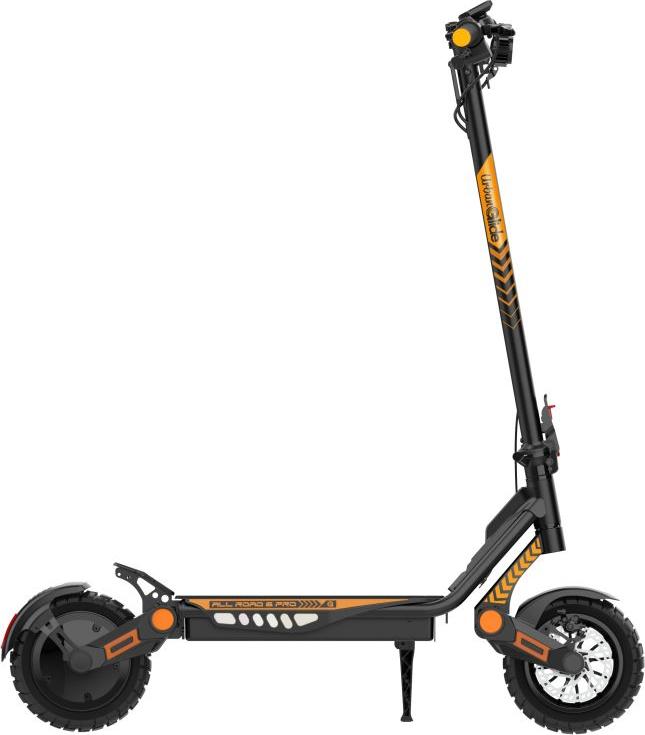
Reifen 10 Zoll, Allterrain - Motor 500W - Batterie 48V/15,6Ah - Gewicht 30 kgWählen Sie diesen UrbanGlide Roller, um sich frei fortzubewegen. Stabile Leistung dank des 48V/15,6Ah-Akkus. Reichweite von 70 km pro Ladung. Gewicht: 30 kg für einfachen Transport. Herstellerqualität, die sich bewährt hat. und Originalprodukt, verkauft von PACT GROUP, einem französischen Anbieter, der für die Qualität seines Service bekannt ist.eu erreichbar ist. Schneller innerhalb von 48 Stunden, sorgfältige Verpackung für eine Lieferung in einwandfreiem Zustand. mit Vertrauen.549,99 €*Versand: 10,00 €Sichere Weiterleitung zum Anbieter
-
Wie legt man in Excel den Druckbereich fest?
In Excel kann man den Druckbereich festlegen, indem man die Zellen markiert, die gedruckt werden sollen. Anschließend geht man zum Menüpunkt "Seite einrichten" und wählt dort die Option "Druckbereich festlegen". Alternativ kann man auch über die Registerkarte "Seitenlayout" den Druckbereich definieren. Es ist wichtig, den Druckbereich vor dem Drucken festzulegen, um sicherzustellen, dass nur die gewünschten Zellen gedruckt werden. Durch das Festlegen des Druckbereichs kann man auch die Druckausgabe optimieren und sicherstellen, dass das Dokument übersichtlich und gut lesbar ist. **
-
Wie lege ich den Druckbereich in Excel fest?
Um den Druckbereich in Excel festzulegen, musst du zuerst den Bereich auswählen, den du drucken möchtest. Klicke dann auf die Registerkarte "Seite Layout" und wähle dort die Option "Druckbereich festlegen" aus. Alternativ kannst du auch den Bereich markieren und die Tastenkombination "Strg + Umschalt + P" verwenden. Stelle sicher, dass du den Druckbereich regelmäßig überprüfst und bei Bedarf anpasst, um sicherzustellen, dass nur die gewünschten Zellen gedruckt werden. Du kannst den Druckbereich auch löschen, indem du auf "Druckbereich aufheben" klickst oder die Tastenkombination "Strg + Umschalt + Löschen" verwendest. **
-
Wie kann ich in Excel den Druckbereich ändern?
Um den Druckbereich in Excel zu ändern, musst du zuerst den Bereich auswählen, den du drucken möchtest. Klicke dann auf die Registerkarte "Seite Layout" und wähle dort die Option "Druckbereich festlegen". Alternativ kannst du auch auf "Datei" -> "Drucken" gehen und dort den Druckbereich anpassen. Du kannst auch die Seitenränder anpassen, um den Druckbereich zu ändern. Stelle sicher, dass du die Vorschau-Funktion nutzt, um sicherzustellen, dass der Druckbereich korrekt eingestellt ist, bevor du druckst. **
-
Wie kann man in Excel den Druckbereich festlegen?
In Excel kann man den Druckbereich festlegen, indem man die Zellen markiert, die gedruckt werden sollen. Anschließend geht man auf die Registerkarte "Seite layout" und wählt dort den Bereich "Druckbereich festlegen" aus. Alternativ kann man auch über "Datei" -> "Drucken" -> "Seite einrichten" den Druckbereich festlegen. Dort kann man unter dem Reiter "Blatt" den Druckbereich definieren und speichern. Nachdem der Druckbereich festgelegt wurde, wird nur noch dieser Bereich gedruckt, wenn man das Dokument ausdruckt. **
Wie exportiere ich den Druckbereich in Excel in Word?
Um den Druckbereich in Excel in Word zu exportieren, können Sie den Druckbereich in Excel markieren und kopieren. Öffnen Sie dann ein Word-Dokument und fügen Sie den kopierten Druckbereich ein. Sie können auch die Option "Einfügen als Verknüpfung" auswählen, um sicherzustellen, dass die Daten in Word aktualisiert werden, wenn sich der Druckbereich in Excel ändert. **
- Wie kann der Druckbereich eines Dokuments in einem Textverarbeitungsprogramm festgelegt werden? - Was versteht man unter dem Begriff Druckbereich in Bezug auf die Gestaltung von Grafiken und Bildern?
1. Der Druckbereich eines Dokuments in einem Textverarbeitungsprogramm kann festgelegt werden, indem man die Seitenränder anpasst oder spezifische Seiten auswählt. 2. Unter dem Begriff Druckbereich in Bezug auf die Gestaltung von Grafiken und Bildern versteht man den Bereich, der tatsächlich auf Papier gedruckt wird, um sicherzustellen, dass keine wichtigen Informationen abgeschnitten werden. 3. Es ist wichtig, den Druckbereich sorgfältig zu definieren, um sicherzustellen, dass das gedruckte Material den gewünschten Effekt erzielt und professionell aussieht. **
Top-Angebote
Produkte zum Begriff Druckbereich:
-
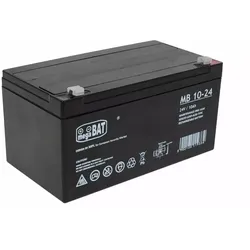
AGM-Fahrzeug-Gel-Batterie 24V10AH BatterieAGM-Fahrzeug-Gel-Batterie 24V10AH Batterie Eine Gelbatterie ist eine Art Blei-Säure-Batterie mit einem Gelelektrolyten, der durch Mischen von Schwefelsäure mit Kieselsäure gebildet wird. Es ist ideal für Batteriefahrzeuge, elektrisches Spielzeug und viele andere Geräte mit einer 24-V-Installation. Es ist absolut sicher und versiegelt, sodass kein Elektrolyt austritt und es während des Gebrauchs nicht erforderlich ist, es in vertikaler Position zu legen. Technische Daten: - Spannung 24V - Kapazität 10 Ah Anwendung: - Elektrofahrzeuge und Spielzeug - medizinische Ausrüstung - Registrierkassen und Fiskaldrucker - mobile Geräte (Rollstühle, Gabelstapler, Golfcarts) - Notfallbeleuchtung - Alarmsysteme - Roller, Mopeds - Telekommunikationssysteme - Photovoltaikanlagen Batterieabmessungen: 18,5 cm x 9,5 cm x 10 cm47,85 €*Versand: 5,90 €Sichere Weiterleitung zum Anbieter
-
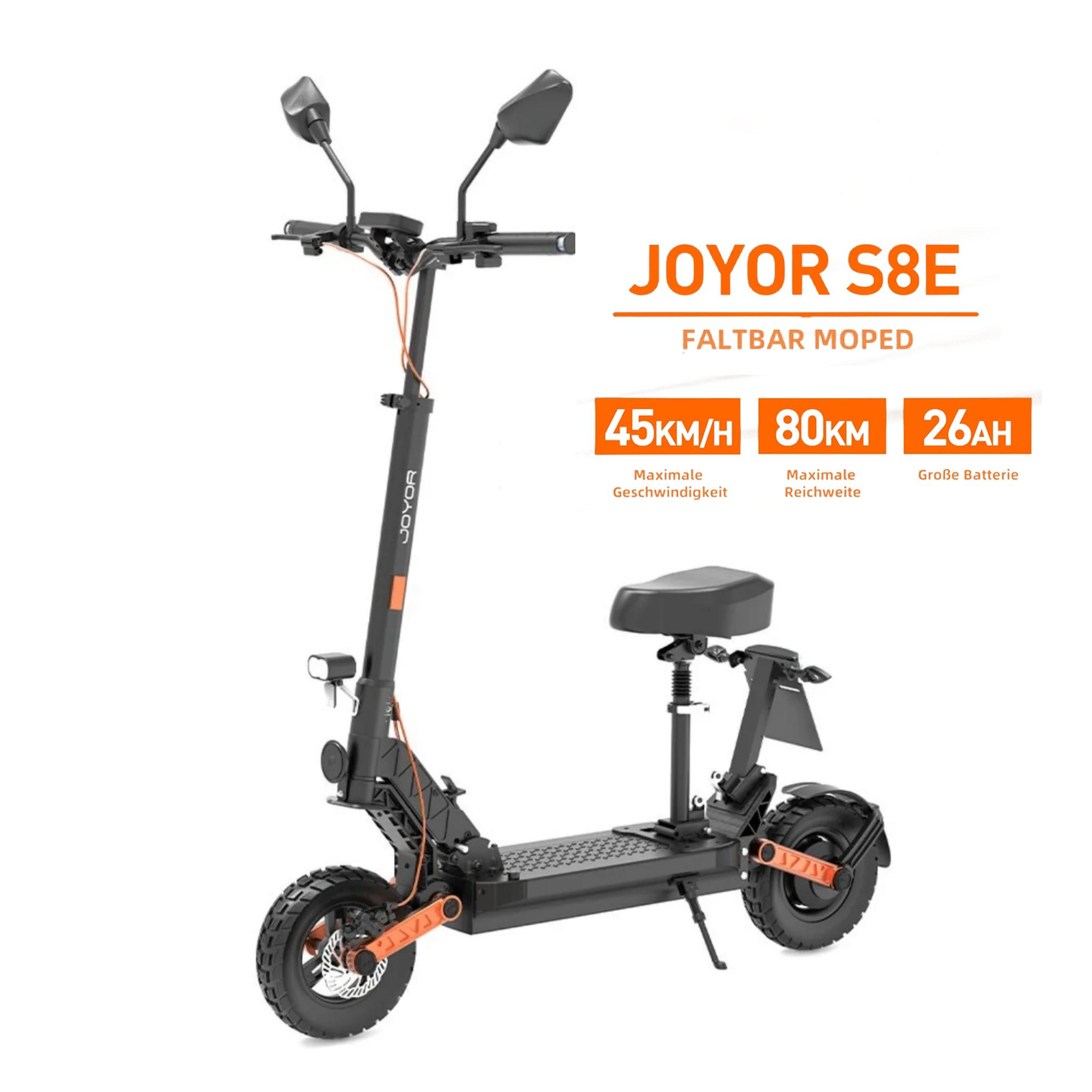
Elektroroller JOYOR S8E - 800W Motor 48V26AH Batterie 10" Reifen Klappbar - SchwarzHochflexible Federung mit Schwingarm Der JOYOR S8E wurde für Off-Road-Enthusiasten entwickelt, die eine sanfte Fahrt und ein einzigartiges Off-Road-Erlebnis suchen. Dank des patentierten stoßdämpfenden Federungssystems können Sie so sanft fahren, als würden Sie auf dem Boden gehen, und gleichzeitig ein fesselndes optisches Erlebnis genießen. 10-Zoll-Geländereife Die extrabreiten 10-Zoll-Geländereifen verbessern die Bodenhaftung und die Stabilität und ermöglichen es Ihnen, selbstbewusst durch eine Vielzahl von komplexem Gelände zu fahren. Ob rutschiger Schlamm, weicher Sand oder schroffe Bergpfade - die breiten Reifen greifen sicher auf dem Boden und sorgen dafür, dass das Fahrzeug weder ins Schleudern gerät noch umkippt, was sowohl für den täglichen Pendler als auch für den Nervenkitzel eine angenehme Erfahrung ist. Scheibenbremsen vorne und hinten Das Doppelscheibenbremssystem vorne und hinten mit ultrahoher Übertragungsleistung sorgt dafür, dass Sie zeitnaher, energiesparender und sa739,00 €*Versand: 0,00 €Sichere Weiterleitung zum Anbieter
-
Reifen 10 Zoll, Allterrain - Motor 500W - Batterie 48V/15,6Ah - Gewicht 30 kgWählen Sie diesen UrbanGlide Roller, um sich frei fortzubewegen. Stabile Leistung dank des 48V/15,6Ah-Akkus. Reichweite von 70 km pro Ladung. Gewicht: 30 kg für einfachen Transport. Herstellerqualität, die sich bewährt hat. und Originalprodukt, verkauft von PACT GROUP, einem französischen Anbieter, der für die Qualität seines Service bekannt ist.eu erreichbar ist. Schneller innerhalb von 48 Stunden, sorgfältige Verpackung für eine Lieferung in einwandfreiem Zustand. mit Vertrauen.549,99 €*Versand: 10,00 €Sichere Weiterleitung zum Anbieter
-
Was ist der falsche Druckbereich?
Der falsche Druckbereich bezieht sich auf einen Bereich, in dem der Druck auf ein System oder eine Komponente außerhalb der vorgesehenen oder empfohlenen Grenzwerte liegt. Dies kann zu Schäden oder Fehlfunktionen führen und die Sicherheit oder Effizienz beeinträchtigen. Es ist wichtig, den richtigen Druckbereich einzuhalten, um die ordnungsgemäße Funktion und Langlebigkeit des Systems zu gewährleisten. **
-
Wie kann ich den Druckbereich ändern?
Um den Druckbereich zu ändern, musst du in der Regel die Einstellungen deines Druckers anpassen. Dies kann je nach Druckermodell unterschiedlich sein, aber normalerweise kannst du dies über das Druckermenü auf deinem Computer oder direkt am Drucker selbst tun. Suche nach Optionen wie "Seitengröße" oder "Papierformat", um den Druckbereich anzupassen. Stelle sicher, dass das gewünschte Papierformat ausgewählt ist, um sicherzustellen, dass der gesamte Inhalt gedruckt wird. Wenn du weitere Hilfe benötigst, kannst du auch die Bedienungsanleitung deines Druckers konsultieren oder den Hersteller kontaktieren. **
-
Wie legt man in Excel den Druckbereich fest?
In Excel kann man den Druckbereich festlegen, indem man die Zellen markiert, die gedruckt werden sollen. Anschließend geht man zum Menüpunkt "Seite einrichten" und wählt dort die Option "Druckbereich festlegen". Alternativ kann man auch über die Registerkarte "Seitenlayout" den Druckbereich definieren. Es ist wichtig, den Druckbereich vor dem Drucken festzulegen, um sicherzustellen, dass nur die gewünschten Zellen gedruckt werden. Durch das Festlegen des Druckbereichs kann man auch die Druckausgabe optimieren und sicherstellen, dass das Dokument übersichtlich und gut lesbar ist. **
-
Wie lege ich den Druckbereich in Excel fest?
Um den Druckbereich in Excel festzulegen, musst du zuerst den Bereich auswählen, den du drucken möchtest. Klicke dann auf die Registerkarte "Seite Layout" und wähle dort die Option "Druckbereich festlegen" aus. Alternativ kannst du auch den Bereich markieren und die Tastenkombination "Strg + Umschalt + P" verwenden. Stelle sicher, dass du den Druckbereich regelmäßig überprüfst und bei Bedarf anpasst, um sicherzustellen, dass nur die gewünschten Zellen gedruckt werden. Du kannst den Druckbereich auch löschen, indem du auf "Druckbereich aufheben" klickst oder die Tastenkombination "Strg + Umschalt + Löschen" verwendest. **
Ähnliche Suchbegriffe für Druckbereich
-
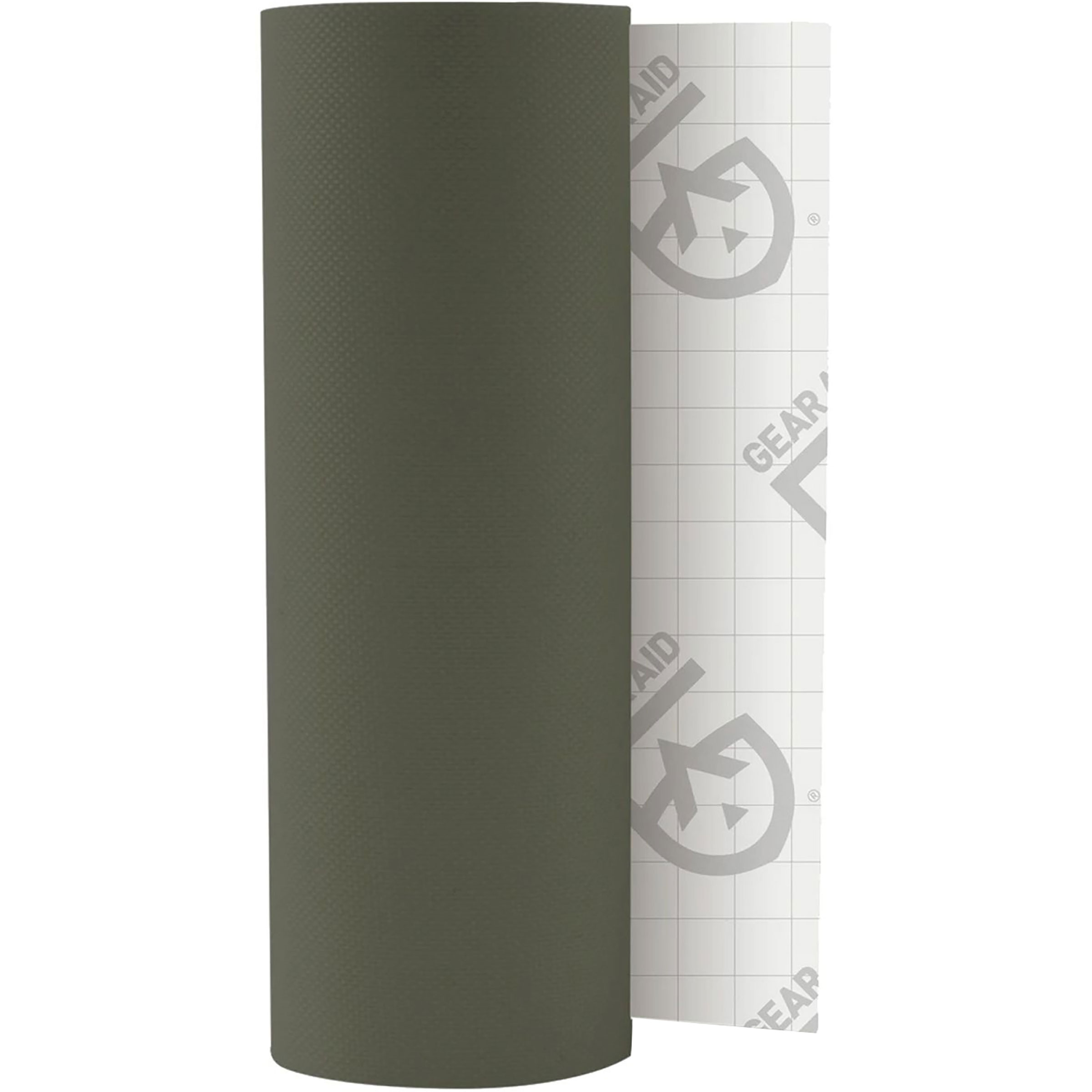
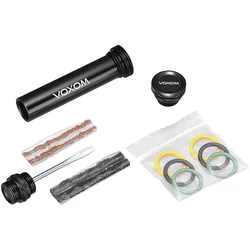
VOXOM Tubeless Reifen Reparatur-Kit WKl43VOXOM Tubeless Reifen Reparatur-Kit WKl43 Mit dem Voxom Reifen Reparatur-Kit bist Du für den Ernstfall gerüstet und kannst defekte Tubeless Reifen in kürzester Zeit wieder fahrbereit machen. Verpackt in einer leichten und robusten Aluminiumhülle verschwindet das Tool elegant in deinem Lenkerende und dient gleichzeitig als Lenkerstopfen. Neben der Einsteckgabel mit aufgezogenen Streifenflicken finden in der Aluminium-Hülle noch genügend Ersatz-Streifenflicken Platz. Kompatibel ist das Tool mit allen Tubeless Reifen. Für die einwandfreie Funktion sollte sich immer genügend Tubeless-Milch im Reifen befinden, die die Ränder des eingesetzten Streifenflickens zuverlässig abdichten kann. technische Daten: Material: Aluminium, rostfreier Stahl, Gummi Kompatibilität: Tubeless Reifen Systeme Kompatibilität Lenker: 18 - 19,5 mm Innendurchmesser Länge: 87 mm Farben: schwarz Gewicht laut Hersteller: 42g Gewicht selbst gewogen: 32g Lieferumfang: 1x Tubeless Reifen Reparatur-Kit VOXOM WKl43 3x Paar Gummiringe 5x 50x3,5 mm Streifenflicken 5x 50x1,5 mm Streifenflicken19,50 €*Versand: 4,75 €Sichere Weiterleitung zum Anbieter
-
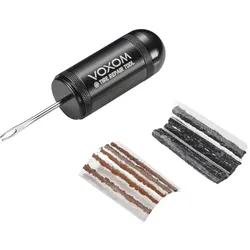
VOXOM Tubeless Reifen Reparatur-Kit WKl42VOXOM Tubeless Reifen Reparatur-Kit WKl42 Mit dem Voxom Reifen Reparatur-Kit bist Du für den Ernstfall gerüstet und kannst defekte Tubeless Reifen in kürzester Zeit wieder fahrbereit machen. Verpackt in einer leichten und robusten Aluminiumhülle kannst Du das Tool sicher in der Trikottasche oder der Satteltasche aufbewahren. Neben der Einsteckgabel mit aufgezogenen Streifenflicken finden in dem Aluminium-Ei noch genügend Ersatz-Streifenflicken Platz. Kompatibel ist das Tool mit allen Tubeless Reifen. Für die einwandfreie Funktion sollte sich immer genügend Tubeless-Milch im Reifen befinden, die die Ränder des eingesetzten Streifenflickens zuverlässig abdichten kann. technische Daten: Material: Aluminium, rostfreier Stahl, Messing, Gummi Kompatibilität: Tubeless Reifen Systeme Farben: schwarz Gewicht laut Hersteller: 50g Gewicht selbst gewogen: 49g Lieferumfang: 1x Tubeless Reifen Reparatur-Kit VOXOM WKl42 5x 50x3,5 mm Streifenflicken 5x 50x1,5 mm Streifenflicken12,50 €*Versand: 4,75 €Sichere Weiterleitung zum Anbieter
-
Wie kann ich in Excel den Druckbereich ändern?
Um den Druckbereich in Excel zu ändern, musst du zuerst den Bereich auswählen, den du drucken möchtest. Klicke dann auf die Registerkarte "Seite Layout" und wähle dort die Option "Druckbereich festlegen". Alternativ kannst du auch auf "Datei" -> "Drucken" gehen und dort den Druckbereich anpassen. Du kannst auch die Seitenränder anpassen, um den Druckbereich zu ändern. Stelle sicher, dass du die Vorschau-Funktion nutzt, um sicherzustellen, dass der Druckbereich korrekt eingestellt ist, bevor du druckst. **
-
Wie kann man in Excel den Druckbereich festlegen?
In Excel kann man den Druckbereich festlegen, indem man die Zellen markiert, die gedruckt werden sollen. Anschließend geht man auf die Registerkarte "Seite layout" und wählt dort den Bereich "Druckbereich festlegen" aus. Alternativ kann man auch über "Datei" -> "Drucken" -> "Seite einrichten" den Druckbereich festlegen. Dort kann man unter dem Reiter "Blatt" den Druckbereich definieren und speichern. Nachdem der Druckbereich festgelegt wurde, wird nur noch dieser Bereich gedruckt, wenn man das Dokument ausdruckt. **
-
Wie exportiere ich den Druckbereich in Excel in Word?
Um den Druckbereich in Excel in Word zu exportieren, können Sie den Druckbereich in Excel markieren und kopieren. Öffnen Sie dann ein Word-Dokument und fügen Sie den kopierten Druckbereich ein. Sie können auch die Option "Einfügen als Verknüpfung" auswählen, um sicherzustellen, dass die Daten in Word aktualisiert werden, wenn sich der Druckbereich in Excel ändert. **
-
- Wie kann der Druckbereich eines Dokuments in einem Textverarbeitungsprogramm festgelegt werden? - Was versteht man unter dem Begriff Druckbereich in Bezug auf die Gestaltung von Grafiken und Bildern?
1. Der Druckbereich eines Dokuments in einem Textverarbeitungsprogramm kann festgelegt werden, indem man die Seitenränder anpasst oder spezifische Seiten auswählt. 2. Unter dem Begriff Druckbereich in Bezug auf die Gestaltung von Grafiken und Bildern versteht man den Bereich, der tatsächlich auf Papier gedruckt wird, um sicherzustellen, dass keine wichtigen Informationen abgeschnitten werden. 3. Es ist wichtig, den Druckbereich sorgfältig zu definieren, um sicherzustellen, dass das gedruckte Material den gewünschten Effekt erzielt und professionell aussieht. **
* Alle Preise verstehen sich inklusive der gesetzlichen Mehrwertsteuer und ggf. zuzüglich Versandkosten. Die Angebotsinformationen basieren auf den Angaben des jeweiligen Shops und werden über automatisierte Prozesse aktualisiert. Eine Aktualisierung in Echtzeit findet nicht statt, so dass es im Einzelfall zu Abweichungen kommen kann. ** Hinweis: Teile dieses Inhalts wurden von KI erstellt.