Domain auad.de kaufen?
Wir ziehen mit dem Projekt
auad.de um.
Sind Sie am Kauf der Domain
auad.de interessiert?
domain@kv-gmbh.de · 0541-91531010
Domain auad.de kaufen?
Wie kann man die Partition im BIOS ändern?
Die Partitionierung einer Festplatte kann nicht im BIOS geändert werden. Die Partitionierung erfolgt in der Regel während der Installation eines Betriebssystems oder mithilfe einer speziellen Partitionierungssoftware. Im BIOS können jedoch Einstellungen vorgenommen werden, die den Zugriff auf bestimmte Partitionen oder Festplatten ermöglichen oder einschränken. **
Kann man im BIOS eine Partition von GPT zu NTFS umwandeln?
Nein, das BIOS ist nicht dafür zuständig, Partitionen von GPT zu NTFS umzuwandeln. Das BIOS ist für grundlegende Systemfunktionen zuständig, wie das Starten des Betriebssystems. Die Konvertierung von Partitionen wird normalerweise mit Hilfe von Partitionierungs- oder Disk-Management-Tools durchgeführt, die im Betriebssystem ausgeführt werden. **
Ähnliche Suchbegriffe für BIOS-Partition
Top-Angebote
Produkte zum Begriff BIOS-Partition:
-
EaseUS Partition RecoveryEaseUS Partition Recovery: Die ideale Lösung zur Wiederherstellung verlorener Partitionen EaseUS Partition Recovery: Die ideale Lösung zur Wiederherstellung verlorener Partitionen Die versehentliche Löschung oder der Verlust von Partitionen kann verheerende Auswirkungen haben, insbesondere wenn wichtige Daten betroffen sind. Mit EaseUS Partition Recovery steht Ihnen eine leistungsstarke Softwarelösung zur Verfügung, die speziell entwickelt wurde, um verlorene oder beschädigte Partitionen sicher und effizient wiederherzustellen. Dank der zeitlich unbegrenzten Lizenz für Windows können Sie jederzeit auf diese Software zurückgreifen, ohne sich Gedanken über wiederkehrende Kosten machen zu müssen. EaseUS Partition Recovery ist benutzerfreundlich, zuverlässig und vielseitig. Egal, ob die Partition durch versehentliches Löschen, Formatieren, Virenangriffe oder Systemfehler verloren gegangen...29,99 €*Versand: 0,00 €Sichere Weiterleitung zum Anbieter
-
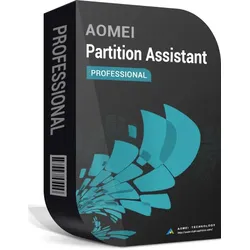
AOMEI Partition Assistant Pro Dauerlizenz für 1 Gerät | Partition Manager, DownloadAOMEI Partition Assistant Pro ? Dauerlizenz für 1 Gerät (Download) Professionelle Software zur Festplatten- und Partitionsverwaltung AOMEI Partition Assistant Pro ist eine leistungsstarke Software zur Verwaltung von Festplatten, SSDs und Partitionen unter Windows. Mit der Dauerlizenz für 1 Gerät erhalten Sie eine professionelle Lösung, um Partitionen sicher zu erstellen, zu verschieben, zu vergrößern, zu verkleinern oder zusammenzuführen ? ganz ohne monatliche Folgekosten. Ob beim Austausch einer Festplatte, der Migration auf eine SSD oder der Optimierung des Speicherplatzes ? AOMEI Partition Assistant Pro bietet umfangreiche Werkzeuge für Privatanwender, IT-Profis und Unternehmen. Viele Operationen können ohne Datenverlust durchgeführt werden und dank der intuitiven Benutzeroberfläche gelingen auch komplexe Aufgaben in wenigen Schritten. Highlights Dauerlizenz für 1 Windows-PC Sofortiger Download nach dem Kauf Keine laufenden Kosten oder Abonnement Sichere Partitionsverwaltung ohne Datenverlust Betriebssystem auf SSD oder HDD migrieren Festplatten und Partitionen klonen MBR- und GPT-Datenträger verwalten Unterstützung für SSDs, HDDs, USB-Laufwerke und Speicherkarten Einfache Bedienung durch Assistenten Ideal für private und professionelle Anwender Umfangreiche Funktionen Partitionsverwaltung Partition erstellen Partition löschen Partition formatieren Partition verschieben Partition vergrößern Partition verkleinern Partition zusammenführen Partition aufteilen Partition kopieren Partition klonen Partition überprüfen und Fehler beheben Partition ein- und ausblenden Partition aktiv setzen Laufwerksbuchstaben ändern Partitionslabel ändern Seriennummer ändern Partition ausrichten (4K Alignment) Partition sicher löschen Freien Speicher zwischen Partitionen verteilen Festplattenverwaltung Festplatte klonen Datenträger kopieren Datenträger initialisieren Datenträger bereinigen SSD sicher optimieren Oberflächentest der Festplatte Datenträgereigenschaften anzeigen Dynamische Datenträger verwalten Virtuelle Festplatten (VHD/VHDX) erstellen, einbinden und trennen Betriebssystem & Migration Windows auf SSD oder HDD migrieren Bootfähige Datenträger erstellen Windows To Go erstellen Bootprobleme beheben Startlaufwerk verwalten Konvertierungsfunktionen MBR in GPT konvertieren GPT in MBR konvertieren Basisdatenträger in dynamischen Datenträger konvertieren Dynamischen Datenträger in Basisdatenträger konvertieren NTFS in FAT32 konvertieren FAT32 in NTFS konvertieren Primäre in logische Partition umwandeln Logische in primäre Partition umwandeln Datenrettung & Wartung Partitionen wiederherstellen Verlorene Partitionen suchen Datenträger auf Fehler prüfen SSD-Performance optimieren Dateisystem reparieren Defekte Sektoren erkennen Datenträger bereinigen und Speicherplatz optimieren Weitere Werkzeuge Schnellpartitionierung großer Festplatten Kommandozeilen-Unterstützung Assistent zum sicheren Datenträgerwechsel Assistent für Datenträgermigration Schritt-für-Schritt-Wizards für häufige Aufgaben Vorschaufunktion vor dem Ausführen aller Änderungen Vorteile von AOMEI Partition Assistant Pro Mit AOMEI Partition Assistant Pro organisieren und optimieren Sie Ihre Speicherlaufwerke effizient und sicher. Die Software unterstützt Sie bei der Erweiterung von Systempartitionen, der Migration auf neue SSDs, dem Klonen kompletter Datenträger sowie zahlreichen Wartungs- und Optimierungsaufgaben. Alle geplanten Änderungen werden zunächst in einer Vorschau gesammelt und erst nach Ihrer Bestätigung ausgeführt ? für maximale Sicherheit bei der Festplattenverwaltung. Systemvoraussetzungen Betriebssysteme Windows 11 Windows 10 Windows 8.1 Windows 8 Windows 7 (SP1) Hardware Prozessor: x86- oder x64-kompatibel Arbeitsspeicher: mindestens 512 MB RAM (1 GB oder mehr empfohlen) Festplattenspeicher: mindestens 200 MB freier Speicherplatz Bildschirmauflösung: mindestens 1024 × 768 Pixel Unterstützte Dateisysteme NTFS FAT16 FAT32 exFAT Ext2 Ext3 Ext4 ReFS Unterstützte Datenträger HDD SSD NVMe-SSD SSHD USB-Festplatten USB-Sticks Speicherkarten MBR- und GPT-Datenträger Dynamische Datenträger VHD- und VHDX-Laufwerke22,95 €*Versand: 0,00 €Sichere Weiterleitung zum Anbieter



-
Wann BIOS Batterie wechseln?
Die BIOS-Batterie sollte gewechselt werden, wenn das Datum und die Uhrzeit auf dem Computer jedes Mal zurückgesetzt werden, wenn der Computer ausgeschaltet wird. Dies deutet darauf hin, dass die Batterie nicht mehr ausreichend Energie speichert. Ein weiteres Anzeichen für einen schwachen BIOS-Batterie ist, wenn der Computer beim Starten Fehlermeldungen anzeigt oder ungewöhnliches Verhalten zeigt. Es wird empfohlen, die BIOS-Batterie alle 3-5 Jahre zu wechseln, um sicherzustellen, dass der Computer ordnungsgemäß funktioniert. Es ist ratsam, die Batterie rechtzeitig zu wechseln, um Datenverlust oder andere Probleme zu vermeiden. **
-
Wie BIOS Batterie wechseln?
Möchtest du wissen, wie man die BIOS-Batterie wechselt? Die BIOS-Batterie ist eine kleine runde Batterie auf dem Motherboard, die dafür sorgt, dass die BIOS-Einstellungen auch bei ausgeschaltetem Computer gespeichert bleiben. Um die BIOS-Batterie zu wechseln, musst du zuerst den Computer ausschalten und das Netzkabel ziehen. Dann musst du das Gehäuse öffnen, die alte Batterie vorsichtig entfernen und eine neue Batterie einsetzen. Achte darauf, die Batterie korrekt zu platzieren, damit die BIOS-Einstellungen nicht verloren gehen. Hast du noch weitere Fragen dazu? **
-
Was ist eine BIOS-Batterie?
Eine BIOS-Batterie ist eine kleine Batterie auf dem Motherboard eines Computers, die dazu dient, das BIOS (Basic Input/Output System) mit Strom zu versorgen, wenn der Computer ausgeschaltet ist. Sie ermöglicht es dem BIOS, wichtige Einstellungen und Informationen zu speichern, wie zum Beispiel die Uhrzeit und das Datum. Wenn die BIOS-Batterie leer ist oder entfernt wird, können diese Einstellungen verloren gehen und der Computer kann Probleme beim Starten haben. **
-
Was ist eine BIOS-Batterie?
Eine BIOS-Batterie ist eine kleine, runde Batterie auf dem Motherboard eines Computers, die dazu dient, das BIOS (Basic Input/Output System) mit Strom zu versorgen. Sie sorgt dafür, dass die BIOS-Einstellungen und die interne Uhr des Computers auch dann erhalten bleiben, wenn der Computer ausgeschaltet ist oder vom Stromnetz getrennt wird. Wenn die BIOS-Batterie leer ist, können Probleme beim Starten des Computers auftreten. **
Ist die BIOS-Batterie leer?
Es ist möglich, dass die BIOS-Batterie leer ist, wenn das BIOS-System nicht mehr funktioniert oder die Uhrzeit und andere Einstellungen jedes Mal zurückgesetzt werden, wenn der Computer neu gestartet wird. Eine leere BIOS-Batterie kann dazu führen, dass der Computer nicht ordnungsgemäß startet oder bestimmte Hardwarekomponenten nicht erkannt werden. Es ist ratsam, die BIOS-Batterie auszutauschen, um das Problem zu beheben. **
Gibt es BIOS-Batterie-Einstellungen?
Ja, es gibt BIOS-Einstellungen für die Batterie. Diese Einstellungen ermöglichen es Benutzern, die Energieverwaltungsoptionen für die BIOS-Batterie anzupassen, wie z.B. die Einstellung der Batterieladezyklen, die Aktivierung oder Deaktivierung der Batterieoptimierung und die Überwachung der Batterieleistung. Es ist wichtig, diese Einstellungen entsprechend den Anforderungen des Systems und der Benutzerpräferenzen anzupassen. **
Top-Angebote
Produkte zum Begriff BIOS-Partition:
-
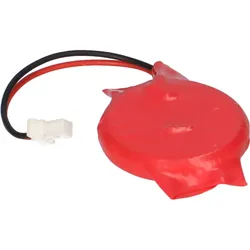
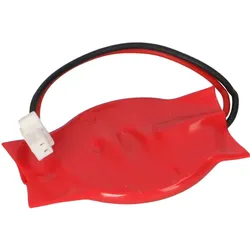
Bios-Batterie CR2032 mit Stecker B71007Holen Sie sich die zuverlässige Bios-Batterie CR2032 mit Stecker B71007 Keine Ausfallzeiten, keine unerwarteten Unterbrechungen - mit der hochwertigen Bios-Batterie CR2032 mit Stecker B71007 können Sie sicher sein, dass Ihr System immer betriebsbereit ist. Diese Batterie wurde speziell für den Einsatz in Bios-Chips entwickelt und bietet eine herausragende Leistung und Zuverlässigkeit. Lang anhaltende Leistung für Ihre Anforderungen Mit einer Spannung von 3 Volt und einer Kapazität von 220 mAh bietet die CR2032-Batterie die Leistung, die Ihr System benötigt, um reibungslos zu funktionieren. Egal, ob es sich um einen Desktop-Computer, ein Motherboard oder ein anderes elektronisches Gerät handelt, auf das Sie sich verlassen müssen, diese Batterie liefert konsistent und zuverlässig. Einfache Installation, sofortige Ergebnisse Dank des praktischen Steckers lässt sich die CR2032-Batterie mühelos installieren. Sie müssen sich keine Gedanken über komplizierte Installationen machen - stecken Sie sie einfach ein und schon sind Sie fertig. Innerhalb weniger Augenblicke ist Ihre Hardware wieder einsatzbereit. Kompaktes Design, maximale Leistung Trotz ihrer leistungsstarken Leistung ist die CR2032-Batterie erstaunlich kompakt. Mit einer Höhe von nur 3,2 mm und einem Durchmesser von 20 mm passt sie problemlos in die meisten Bios-Chips und nimmt dabei nur wenig Platz ein. So können Sie sicher sein, dass Ihre Hardware nicht unnötig belastet wird. Zuverlässigkeit, auf die Sie sich verlassen können Wenn es um die Leistung Ihrer Hardware geht, sollten Sie keine Kompromisse eingehen. Mit der Bios-Batterie CR2032 mit Stecker B71007 erhalten Sie eine hochwertige Lösung, die Ihre Erwartungen übertrifft. Verlassen Sie sich darauf, dass Ihre Systeme immer betriebsbereit sind, wenn Sie sie am dringendsten benötigen. Bestellen Sie noch heute Ihre CR2032-Batterie mit Stecker B71007 und sichern Sie sich eine zuverlässige Stromversorgung für Ihre Hardware! Technische Daten: System: Lithium Spannung: 3 Volt Kapazität: 220 mAh Verpackungseinheit: Tray Höhe (netto): 3,2 mm Durchmesser (netto): 20 mm Nettogewicht: 4 g Anwendungsbereiche: Bios-Chips Motherboards Desktop-Computer Elektronische Geräte mit Bios-Batterie-Anforderungen Kompatibilitäten: Kompatibel mit einer Vielzahl von Bios-Chips und Motherboards4,95 €*Versand: 4,95 €Sichere Weiterleitung zum Anbieter
-
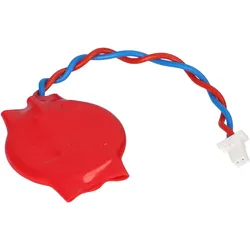
Bios-Batterie CR2016 mit Stecker B71010Bios-Batterie CR2016 mit Stecker B71010 Einsatzgebiet: Ideal für den Einsatz in kleinen elektronischen Geräten wie Taschenrechner, Uhren, Spielzeug und vielem mehr. Technische Daten: Spannung: 3V System: Lithium Zellengröße: CR2016 Zellentyp: Knopfzelle Durchmesser: 20mm Höhe: 1,6mm Gewicht: 1g Stecksystem: mit Stecker Steckertyp: B71010 mAh: 75 mAh Hersteller: Connect 3000 EAN-Nr.: 40383380288295,95 €*Versand: 4,95 €Sichere Weiterleitung zum Anbieter
-
EaseUS Partition RecoveryEaseUS Partition Recovery: Die ideale Lösung zur Wiederherstellung verlorener Partitionen EaseUS Partition Recovery: Die ideale Lösung zur Wiederherstellung verlorener Partitionen Die versehentliche Löschung oder der Verlust von Partitionen kann verheerende Auswirkungen haben, insbesondere wenn wichtige Daten betroffen sind. Mit EaseUS Partition Recovery steht Ihnen eine leistungsstarke Softwarelösung zur Verfügung, die speziell entwickelt wurde, um verlorene oder beschädigte Partitionen sicher und effizient wiederherzustellen. Dank der zeitlich unbegrenzten Lizenz für Windows können Sie jederzeit auf diese Software zurückgreifen, ohne sich Gedanken über wiederkehrende Kosten machen zu müssen. EaseUS Partition Recovery ist benutzerfreundlich, zuverlässig und vielseitig. Egal, ob die Partition durch versehentliches Löschen, Formatieren, Virenangriffe oder Systemfehler verloren gegangen...29,99 €*Versand: 0,00 €Sichere Weiterleitung zum Anbieter
-
Wie kann man die Partition im BIOS ändern?
Die Partitionierung einer Festplatte kann nicht im BIOS geändert werden. Die Partitionierung erfolgt in der Regel während der Installation eines Betriebssystems oder mithilfe einer speziellen Partitionierungssoftware. Im BIOS können jedoch Einstellungen vorgenommen werden, die den Zugriff auf bestimmte Partitionen oder Festplatten ermöglichen oder einschränken. **
-
Kann man im BIOS eine Partition von GPT zu NTFS umwandeln?
Nein, das BIOS ist nicht dafür zuständig, Partitionen von GPT zu NTFS umzuwandeln. Das BIOS ist für grundlegende Systemfunktionen zuständig, wie das Starten des Betriebssystems. Die Konvertierung von Partitionen wird normalerweise mit Hilfe von Partitionierungs- oder Disk-Management-Tools durchgeführt, die im Betriebssystem ausgeführt werden. **
-
Wann BIOS Batterie wechseln?
Die BIOS-Batterie sollte gewechselt werden, wenn das Datum und die Uhrzeit auf dem Computer jedes Mal zurückgesetzt werden, wenn der Computer ausgeschaltet wird. Dies deutet darauf hin, dass die Batterie nicht mehr ausreichend Energie speichert. Ein weiteres Anzeichen für einen schwachen BIOS-Batterie ist, wenn der Computer beim Starten Fehlermeldungen anzeigt oder ungewöhnliches Verhalten zeigt. Es wird empfohlen, die BIOS-Batterie alle 3-5 Jahre zu wechseln, um sicherzustellen, dass der Computer ordnungsgemäß funktioniert. Es ist ratsam, die Batterie rechtzeitig zu wechseln, um Datenverlust oder andere Probleme zu vermeiden. **
-
Wie BIOS Batterie wechseln?
Möchtest du wissen, wie man die BIOS-Batterie wechselt? Die BIOS-Batterie ist eine kleine runde Batterie auf dem Motherboard, die dafür sorgt, dass die BIOS-Einstellungen auch bei ausgeschaltetem Computer gespeichert bleiben. Um die BIOS-Batterie zu wechseln, musst du zuerst den Computer ausschalten und das Netzkabel ziehen. Dann musst du das Gehäuse öffnen, die alte Batterie vorsichtig entfernen und eine neue Batterie einsetzen. Achte darauf, die Batterie korrekt zu platzieren, damit die BIOS-Einstellungen nicht verloren gehen. Hast du noch weitere Fragen dazu? **
Ähnliche Suchbegriffe für BIOS-Partition
-
AOMEI Partition Assistant Pro Dauerlizenz für 1 Gerät | Partition Manager, DownloadAOMEI Partition Assistant Pro ? Dauerlizenz für 1 Gerät (Download) Professionelle Software zur Festplatten- und Partitionsverwaltung AOMEI Partition Assistant Pro ist eine leistungsstarke Software zur Verwaltung von Festplatten, SSDs und Partitionen unter Windows. Mit der Dauerlizenz für 1 Gerät erhalten Sie eine professionelle Lösung, um Partitionen sicher zu erstellen, zu verschieben, zu vergrößern, zu verkleinern oder zusammenzuführen ? ganz ohne monatliche Folgekosten. Ob beim Austausch einer Festplatte, der Migration auf eine SSD oder der Optimierung des Speicherplatzes ? AOMEI Partition Assistant Pro bietet umfangreiche Werkzeuge für Privatanwender, IT-Profis und Unternehmen. Viele Operationen können ohne Datenverlust durchgeführt werden und dank der intuitiven Benutzeroberfläche gelingen auch komplexe Aufgaben in wenigen Schritten. Highlights Dauerlizenz für 1 Windows-PC Sofortiger Download nach dem Kauf Keine laufenden Kosten oder Abonnement Sichere Partitionsverwaltung ohne Datenverlust Betriebssystem auf SSD oder HDD migrieren Festplatten und Partitionen klonen MBR- und GPT-Datenträger verwalten Unterstützung für SSDs, HDDs, USB-Laufwerke und Speicherkarten Einfache Bedienung durch Assistenten Ideal für private und professionelle Anwender Umfangreiche Funktionen Partitionsverwaltung Partition erstellen Partition löschen Partition formatieren Partition verschieben Partition vergrößern Partition verkleinern Partition zusammenführen Partition aufteilen Partition kopieren Partition klonen Partition überprüfen und Fehler beheben Partition ein- und ausblenden Partition aktiv setzen Laufwerksbuchstaben ändern Partitionslabel ändern Seriennummer ändern Partition ausrichten (4K Alignment) Partition sicher löschen Freien Speicher zwischen Partitionen verteilen Festplattenverwaltung Festplatte klonen Datenträger kopieren Datenträger initialisieren Datenträger bereinigen SSD sicher optimieren Oberflächentest der Festplatte Datenträgereigenschaften anzeigen Dynamische Datenträger verwalten Virtuelle Festplatten (VHD/VHDX) erstellen, einbinden und trennen Betriebssystem & Migration Windows auf SSD oder HDD migrieren Bootfähige Datenträger erstellen Windows To Go erstellen Bootprobleme beheben Startlaufwerk verwalten Konvertierungsfunktionen MBR in GPT konvertieren GPT in MBR konvertieren Basisdatenträger in dynamischen Datenträger konvertieren Dynamischen Datenträger in Basisdatenträger konvertieren NTFS in FAT32 konvertieren FAT32 in NTFS konvertieren Primäre in logische Partition umwandeln Logische in primäre Partition umwandeln Datenrettung & Wartung Partitionen wiederherstellen Verlorene Partitionen suchen Datenträger auf Fehler prüfen SSD-Performance optimieren Dateisystem reparieren Defekte Sektoren erkennen Datenträger bereinigen und Speicherplatz optimieren Weitere Werkzeuge Schnellpartitionierung großer Festplatten Kommandozeilen-Unterstützung Assistent zum sicheren Datenträgerwechsel Assistent für Datenträgermigration Schritt-für-Schritt-Wizards für häufige Aufgaben Vorschaufunktion vor dem Ausführen aller Änderungen Vorteile von AOMEI Partition Assistant Pro Mit AOMEI Partition Assistant Pro organisieren und optimieren Sie Ihre Speicherlaufwerke effizient und sicher. Die Software unterstützt Sie bei der Erweiterung von Systempartitionen, der Migration auf neue SSDs, dem Klonen kompletter Datenträger sowie zahlreichen Wartungs- und Optimierungsaufgaben. Alle geplanten Änderungen werden zunächst in einer Vorschau gesammelt und erst nach Ihrer Bestätigung ausgeführt ? für maximale Sicherheit bei der Festplattenverwaltung. Systemvoraussetzungen Betriebssysteme Windows 11 Windows 10 Windows 8.1 Windows 8 Windows 7 (SP1) Hardware Prozessor: x86- oder x64-kompatibel Arbeitsspeicher: mindestens 512 MB RAM (1 GB oder mehr empfohlen) Festplattenspeicher: mindestens 200 MB freier Speicherplatz Bildschirmauflösung: mindestens 1024 × 768 Pixel Unterstützte Dateisysteme NTFS FAT16 FAT32 exFAT Ext2 Ext3 Ext4 ReFS Unterstützte Datenträger HDD SSD NVMe-SSD SSHD USB-Festplatten USB-Sticks Speicherkarten MBR- und GPT-Datenträger Dynamische Datenträger VHD- und VHDX-Laufwerke22,95 €*Versand: 0,00 €Sichere Weiterleitung zum Anbieter
-
EaseUS Partition Master ProfessionalEaseUS Partition Master Professional - Die umfassende Partitionierungssoftware für Profis EaseUS Partition Master Professional - Die umfassende Partitionierungssoftware für Profis Die effiziente Verwaltung und Partitionierung von Festplatten ist entscheidend für Profis und fortgeschrittene Benutzer, um ihre Daten optimal zu organisieren und Systeme zu optimieren. EaseUS Partition Master Professional ist die ideale Lösung für anspruchsvolle Nutzer, die umfassende Kontrolle über ihre Festplattenpartitionen benötigen. In dieser ausführlichen Produktbeschreibung erfahren Sie alles über die beeindruckenden Funktionen, Systemvoraussetzungen und Vorteile von EaseUS Partition Master Professional. Warum ist EaseUS Partition Master Professional wichtig? Die Partitionierung von Festplatten ist ein kritischer Aspekt der IT-Verwaltung, der die Datenspeicherung und Systemleistung maßgeblich b...29,95 €*Versand: 0,00 €Sichere Weiterleitung zum Anbieter
-
AOMEI Partition Assistant ProfessionalAOMEI Partition Assistant Professional: Die ultimative Festplattenverwaltungslösung AOMEI Partition Assistant Professional bietet eine sichere und benutzerfreundliche Methode zur Verwaltung Ihrer Festplatten. Diese Software ist für eine breite Palette von Speichergeräten geeignet und richtet sich hauptsächlich an Heimnutzer und Windows-PC-Anwender. Mit seiner übersichtlichen Benutzeroberfläche ist das Programm auch für Anfänger im Bereich Festplattenpartitionierung leicht verständlich. Sie können sowohl interne als auch externe magnetische Speichermedien problemlos mit AOMEI Partition Assistant verwalten, teilen oder klonen. Dank der benutzerfreundlichen Assistenten in dieser Partitionierungssoftware wird das Erstellen von Boot-CDs genauso einfach wie das Übertragen des Betriebssystems auf eine neue Festplatte. Kurz gesagt, der Kauf von AOMEI Partition Assistant Professional erleichte...49,95 €*Versand: 0,00 €Sichere Weiterleitung zum Anbieter
-
Was ist eine BIOS-Batterie?
Eine BIOS-Batterie ist eine kleine Batterie auf dem Motherboard eines Computers, die dazu dient, das BIOS (Basic Input/Output System) mit Strom zu versorgen, wenn der Computer ausgeschaltet ist. Sie ermöglicht es dem BIOS, wichtige Einstellungen und Informationen zu speichern, wie zum Beispiel die Uhrzeit und das Datum. Wenn die BIOS-Batterie leer ist oder entfernt wird, können diese Einstellungen verloren gehen und der Computer kann Probleme beim Starten haben. **
-
Was ist eine BIOS-Batterie?
Eine BIOS-Batterie ist eine kleine, runde Batterie auf dem Motherboard eines Computers, die dazu dient, das BIOS (Basic Input/Output System) mit Strom zu versorgen. Sie sorgt dafür, dass die BIOS-Einstellungen und die interne Uhr des Computers auch dann erhalten bleiben, wenn der Computer ausgeschaltet ist oder vom Stromnetz getrennt wird. Wenn die BIOS-Batterie leer ist, können Probleme beim Starten des Computers auftreten. **
-
Ist die BIOS-Batterie leer?
Es ist möglich, dass die BIOS-Batterie leer ist, wenn das BIOS-System nicht mehr funktioniert oder die Uhrzeit und andere Einstellungen jedes Mal zurückgesetzt werden, wenn der Computer neu gestartet wird. Eine leere BIOS-Batterie kann dazu führen, dass der Computer nicht ordnungsgemäß startet oder bestimmte Hardwarekomponenten nicht erkannt werden. Es ist ratsam, die BIOS-Batterie auszutauschen, um das Problem zu beheben. **
-
Gibt es BIOS-Batterie-Einstellungen?
Ja, es gibt BIOS-Einstellungen für die Batterie. Diese Einstellungen ermöglichen es Benutzern, die Energieverwaltungsoptionen für die BIOS-Batterie anzupassen, wie z.B. die Einstellung der Batterieladezyklen, die Aktivierung oder Deaktivierung der Batterieoptimierung und die Überwachung der Batterieleistung. Es ist wichtig, diese Einstellungen entsprechend den Anforderungen des Systems und der Benutzerpräferenzen anzupassen. **
* Alle Preise verstehen sich inklusive der gesetzlichen Mehrwertsteuer und ggf. zuzüglich Versandkosten. Die Angebotsinformationen basieren auf den Angaben des jeweiligen Shops und werden über automatisierte Prozesse aktualisiert. Eine Aktualisierung in Echtzeit findet nicht statt, so dass es im Einzelfall zu Abweichungen kommen kann. ** Hinweis: Teile dieses Inhalts wurden von KI erstellt.